Csoport neve:
H9eeB0aibova
Feladat sorszáma: 2.
Feladat címe:
Labor felügyeleti rendszer
RENDSZERTERVEZÉS
Gyakorlatvezeto:
Répási
Tibor
Csoport tagok:
|
Vincze Dávid |
Q75DX4 |
szkdavid@uni-miskolc.hu |
|
Ács Attila |
V41FWN |
aam@pannongsm.hu |
|
Juhász Miklós |
LD7Y3N |
junex@freemail.hu |
|
Szabados Tamás |
HG3CUI |
thombye@freemail.hu |
|
Vasi Sándor |
DYH7J9 |
sanyi@halivud.com |
2006. 04. 21.
Történet
|
Dátum |
Verzió |
Leírás |
Szerzo |
|
2006. 04. 19. |
1.0 |
Felhasználói felület kezdeti verzió |
Szabados Tamás, Juhász Miklós |
|
2006. 04. 21. |
1.2 |
Adatmodellek hozzáadása |
Vincze Dávid |
Tartalomjegyzék
1. Bevezetés
2. Felhasználói
felület
3. Adatmodellek
Ebben a dokumentumban kerül bemutatásra a rendszerterv keretén belül a H9 rendszer részletes felhasználói felülete és a H9 rendszerben használt adatmodellei.
Az alkalmazás egyik fo összetevoje a felhasználói felület. Ezen a felületen lehet a labor gépeirol információkat lekérdezni, és errol a felületrol lehet kezelni a labor számítógépeit. Ez a felület egy ún. webes felület, ami azt jelenti, hogy egy egyszeru webböngészo programmal érheto el. A webes felület nem használ semmilyen speciális, egyfajta böngészohöz kötheto tulajdonságot, így kompatibilis szinte mindegyik fellelheto böngészo programmal, tehát nem függ számítógép architektúrától és operációs rendszertol. Elegendo ha a számítógép egy hálózaton van a webkiszolgálóval, és webböngészo futtatható rajta. Ezt a webfelületet az egyszeru felhasználók nem látják, nem használhatják, alaphelyzetben ezt csak az üzemeltetok használják ( feltehetoleg az egész munkaidejük alatt, több muszak esetén ajánlott több azonosítóval használni a rendszert ) különleges alkalmakkor a vezetoség tagjai is belenézhetnek természetesen.
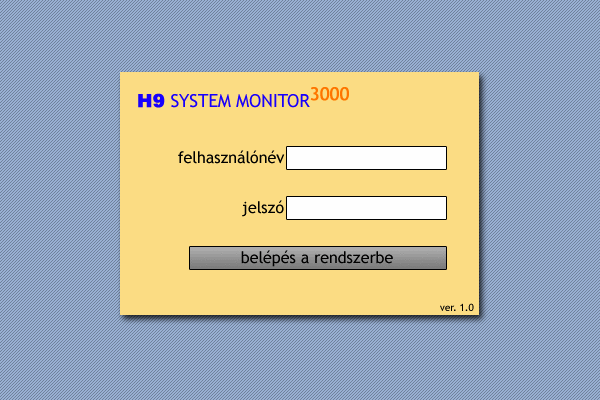
A felhasználó a webes felületre érkezésekor egy kis ablakkal találja szemben magát, amiben a felhasználónevet és a hozza tartozó jelszót kell megadnia, ezután a belépés gombra kattintania. Ha helyes felhasználónév és jelszó párost adott meg, akkor a webes felület fomenüjéhez kerül. Hibás felhasználónév vagy jelszó esetén újra próbálkozhat a felhasználó a belépéssel
|
M E N E D Z S M E N T |
FELHASZNÁLÓ - H9 felhasználók
- felhasználó hozzáadása - név - jelszó - csoport - homedir - kvóta - felhasználó törlése - csoportszervezés
- felhasználó adatainak módosítása - név - jelszó - csoport - homedir - kvóta
- felhasználó jogköreinek beállítása - melyik gép(ek)hez van joga - jogok továbbadása
- információk a felhasználókról - ki van az adatbázisban - ki van bejelentkezve - ki volt bejelentkezve
- Labor felhasználók
- felhasználó hozzáadása - név - jelszó - csoport - homedir - kvóta - felhasználó törlése
- csoportszervezés
- felhasználó adatainak módosítása - név - jelszó - csoport - homedir - kvóta
- felhasználó jogköreinek beállítása - melyik gép(ek)hez van joga - jogok továbbadása
- információk a felhasználókról - ki van az adatbázisban - ki van bejelentkezve - ki volt bejelentkezve
SZÁMÍTÓGÉP
- új gép hozzáadása |
A rendszer felhasználóbázisába már felvett felhasználók adatait tudjuk módosítani, beleértve a jogköröket is.
|
|
T E V É K E N Y S É G E K |
MANUÁLIS TEVÉKENYSÉGEK
- újraindítás, leállítás - fájlrendszer felcsatolása, leválasztása - USB eszköz leválasztása, felcsatolása - processz leállítása - számítógép zárolása - szoftver telepítés, eltávolítás, karbantartás - programok leállítása, indítása - daemon indítás
- felhasználó kiléptetése
- helyi idozített feladat - óra beállítása
- felhasználó belépésekor végrehajtandó muveletek
- háttérben futó programok prioritásának beállítása
- tuzfal szabályok beállítása - vírusírtó szabályok beállítása PACKET MAKER BEÁLLÍTÁS - ki / bekapcsolás RIASZTÁS BEÁLLÍTÁS - e-mail beállítás
- események ÜZENETKÜLDÉS - üzenetküldés
- szerkesztés
|
A számítógép falistából kiválasztható azt a számítógép, vagy gépcsoportot, melyen a megadott tevékenységet szeretnénk végrehajtani, utána pedig megadhatjuk, hogy a kiválasztott elem(ek)en milyen műveletet szeretnénk végezni.
A felhasználói falistából kiválasztjuk a kívánt felhasználót, majd a KILÉPTETÉS gomb megnyomásával kiléptethetjük a rendszerbol. Beállíthatjuk, hogy egy helyi feladat egy általunk meghatározott időben hajtódjék végre. Ezek a következők lehetnek: - újraindítás, leállítás - fájlrendszer felcsatolása, leválasztása - USB eszköz leválasztása, felcsatolása - üzenetküldés a bejelentkezett felhasználónak - üzenetküldés a bejelentkezett felhasználónak - processz leállítása - felhasználó kiléptetése - számítógép zárolása -
szoftver telepítés, eltávolítás,
karbantartás Lehetoség nyílik az óra és a dátum kézi beállításra, de megadhatunk internetes idokiszolgáló címet, melynek segítségével a rendszer automatikusan az ido illetve dátum szinkronizálását. Kézi beállítás esetén megadhatjuk az aktuális idot, valamint beállíthatjuk, jelenleg melyik idozónában tartózkodunk.
A háttérben a felhasználó számára láthatatlan programok prioritását adhatjuk meg %-ban.
Ebben a menüpontban állíthatja be a Packet
Maker alprogram tulajdonságait. Bizonyos jelenségek bekövetkezésekor a H9 képes automatikus jelentéseket generálni, mely a program a elküld a beállított e-mail címre szövegként, vagy telefonszámra sms -ként, így akár a távollétünkben is kaphatunk értesítést a rendszer állapotáról. Választhatunk a már meglévo a már meglévo szabályok közül választani, de lehetoség nyílik saját szabályokat is definiálni. Itt állíthatjuk be az e-mail küldésre érvényes feltételeket. Kiválasztjuk, hogy mely eseményre, milyen szöveget, illetve, mely e-mail címre küldje. Itt állíthatjuk be az sms küldésre érvényes feltételeket. Kiválasztjuk, hogy mely eseményre, milyen szöveget, illetve, mely telefonszámra küldje. Itt hozhatunk létre új eseményeket, illetve itt módosíthatunk, vagy törölhetünk meglévo eseményeket
A rendszer üzemeltetése során szükség
van olyan muveletre, mellyel a rendszer felhasználóinak
tudunk azonnali, vagy idozített üzenetet küldeni.
Azonnali üzenetküldés során a küldött
üzenet rögtön megjelenik a felhasználó
képernyojén, vagy egy szövegbuborékban a
jobb alsó sarokban. Idozített küldés
során a felhasználó csak a beállított
idoben kapja meg az üzenetet. Tudunk létrehozni
szöveg-, illetve idopontsablonokat is. Ezt akkor célszeru
használni, ha ugyanazt az üzenetet például
többször is el szeretnénk küldeni egy
idointervallum alatt, akkor érdemes létrehozni egy
idopontsablont, melyben beállítható, hogy
melyben megadható több idopont, így nem kell,
azokat egyesével összerendelni. Itt tudunk létrehozni, módosítani vagy törölni idopontsablonokat |
|
M O N I T O R O Z Á S
É S
L E K É R D E Z É S |
- processzek és
adataik
- fájl muveletek
- CPU, merevlemez és egyéb komponensek homérsékletei
- idozített feladatok megtekintése
- laborgépek naplófájljainak böngészése - feltelepített szoftverek listája
- vírusírtó szabályok lekérdezése - tuzfal szabályok lekérdezése - hálózat - hálózati
komponensek
- fájlrendszer - fájlrendszer
állapota - merevlemez fizikai állapota - BEÁLLÍTÁSOK - milyen
értéknél legyen figyelmeztetés
- üzenet ( e-mail ) figyelés |
A futó processzek adatai, a processz által használt eroforrások számát, arányát, idejét jelenti, a processz futásának állapota, effektív tulajdonosa illetve a futó processz statikus adatait is magában foglalja, mint a processz pid-je, amely egy egyedi kiosztott szám, a futtatott program neve, és annak argumentumai. CPU kihasználtság lekérdezése, figyelése, mind a pillanatnyi, mind a beállított idoablaknak megfelelo átlagos processzor terheltség leolvasható.A processzek párhuzamosan futva fogyasztják a CPU eroforrást. A kihasználtság mutatja meg azt, hogy az idejének hány százalékát tölti hasznos, vagy idle helyzetben
A felhasználók tevékenysége, általuk kiadott parancsok figyelemmel kísérhetoek Azon adatbázis lekérdezése, amelyben az operációs rendszer által kezelheto eszközöket tárolódnak, melyek az Univerzális Soros Buszinterfészen keresztül csatlakoznak a számítógéphez Adott idopontra, végrehajtásra beállított feladatok lekérdezése. Az operációs rendszer rendeltetés szeru muködéséhez illetve egyéb okokból rendszeresen A megfigyelt számítógépeken telepített szoftverek listája lekérdezheto
A felhasználók által hivatkozott hálózati címek névfeloldásának kezelése, beállítása. A hálózati csatlakozó felületen mért adatforgalom, terhelés, kapcsolatok lekérdezhetoek és ellenorizhetoek, a forgalom és a kapcsolatok távolról is szurhetoek, a terhelés szabályozható
|
|
M O N I T O R O Z Á S
É S
T E V É K E N Y S É G E K
Ö S S Z E K A P C S O L Á S A |
Elore definiált minták szerint: - idozített kikapcsolás |
|
|
T E S Z T E L É S |
- kapacitástesztek
- sebességtesztek
- skálázódási tesztek
- tesztalkalmazás
|
A rendszert a követelményekben eloírt kapacitásig terheljük. A feldolgozási és válaszidok mérjük A rendszer kapacitásának és/vagy sebességének mérése egyre nagyobb kapacitású hardveren, közben a kapacitás- és/vagy sebességnövekedés mérése. A tesztekhez szükséges „muterhelés” kiváltásához tesztalkalmazást kell készíteni, ez a H9 programcsomag beépített tesztalkalmazása |
|
N A P L Ó Z Á S
É S
R I P O R T |
- BEÁLLÍTÁSOK - intervallumok állítása - grafikonok színeinek változtatása - riport formátum |
A parancsok végrehajtásának sikerességérol, eredményeirol visszajelzést kap a parancs kiadója, ezek természetesen naplózásra kerülnek A jelentés készíto komponens segítségével strukturált formátumban, grafikon, illetve táblázat formájában, áttekintheto, világos képet nyerhetünk a rendszer kívánt jellemzoirol. A naplófájlokból rendszerezett jelentés készítheto, amely automatikusan is generáltatható. Könnyen használható varázsló riport fájlok készítésére, akár elore definiált riport profilok, akár egyénileg összeválogatott információs oldalakat belefoglalva a jelentésbe A riport varázsló hálózati kapcsolódással is felvértezett változata, mely hálózatba kötött távoli számítógépek riportjainak készítésére használható.. A felhasználó részére a rendszer által közvetetten illetve az üzemelteto által közvetlenül küldött szöveges figyelmezteto, vagy tájékoztató üzenet naplózása Az elkészült archívum fájl Berkeley DB formátumú,exportálható CSV, illetve XLS formátumú file-ba is konvertálható. Egyszeru szöveges, testreszabható HTML és az MHTML formátum |
|
S Ú G Ó |
- bevezetés - menüpont használata
|
Az egyes menüpontokhoz rendelt funkciók és akciók A kezelhetoség érdekében billentyukhöz rendelt menüpontok és akciók listája Gyakran ismételt kérdések: leggyakrabban felmerülo problémák, nehézségek, kérdések és arra adott válaszok Hibaelhárítás, általánosan felmerülo problémák elhárítása, a program által generált hibakódok listája, azok okai és lekezelésük Azonnali segítségnyújtás telefonon, illetve a program weblapján keresztül |
|
K I J E L E N T K E Z É S |
- kilépés - felhasználóváltás |
Belépés más felhasználóként |
kulcsszó érték
dn: uid=kispista,ou=People,ou=users,dc=h9test
uid: kispista
cn: Kis Pista
objectClass: account
objectClass: posixAccount
objectClass: top
objectClass: h9labuser
uidNumber: 1303
homeDirectory: /home/users/kispista
gidNumber: 3303
gecos: Kis Pista
loginShell: /bin/bash
statusz: Dolgozo
lastlogin: 20060418100444
permissions: 4095
Példa H9 felhasználó bejegyzésre:
dn: uid=kispista9,ou=h9users,dc=h9test
uid: kispista9
cn: Kis Pista H9
objectClass: top
objectClass: h9user
uidNumber: 3
gidNumber: 1
gecos: Kis Pista H9
statusz: Dolgozo
lastlogin: 20060415114447
permission: 16383
Példa labor elem bejegyzésre:
dn: cn=gep02,ou=labor,dc=h9test
cn: gep02
objectClass: h9labcomponent
netaddr: 192.168.1.2
snmpcomm: public
manageable: 1
user: test
password: test
Példa automatikus tevékenység bejegyzésre:
dn: cn=idoz1,ou=task,dc=h9test
cn: idoz1
objectClass: h9task
labcomp: *
condition: hdatempover50
task: hdparm -y /dev/hda